Les articles ont certains points communs :
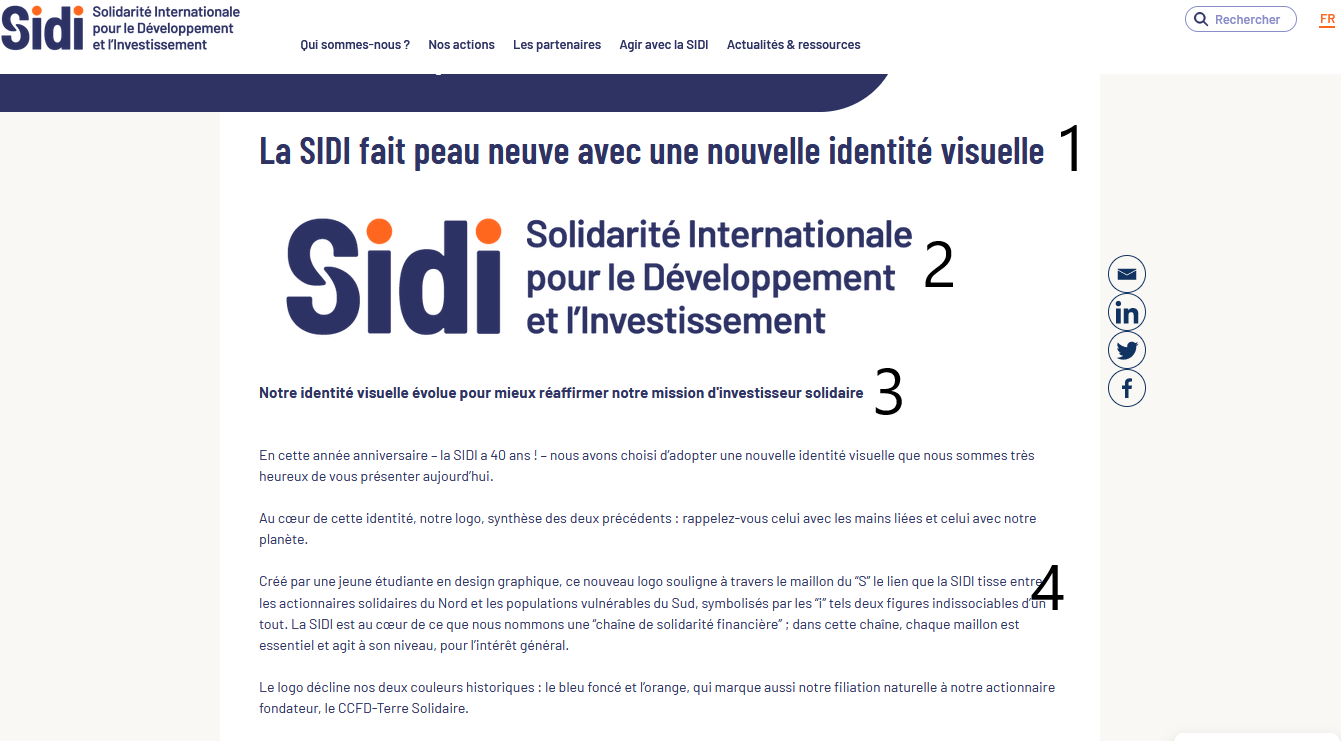
- Le titre H1 à rentrer dans le Back office, qui correspond au titre de l’article
- Une image de mise en avant
- Un chapeau (avec la classe chapeau-post)
- Des paragraphes p
Les articles ont certains points communs :
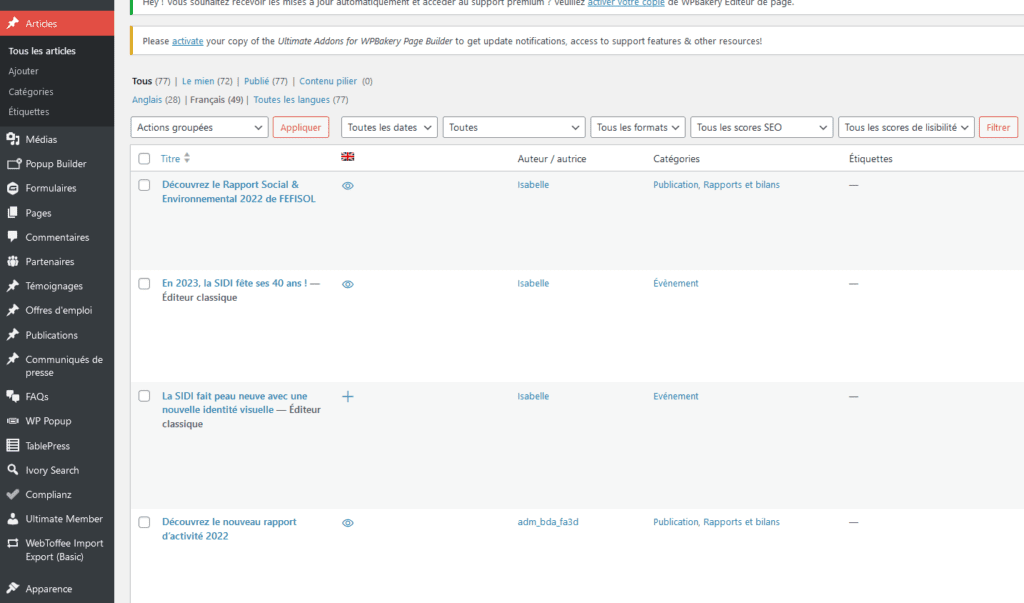
Dans le menu, sélectionner « Articles » puis l’article concerné.
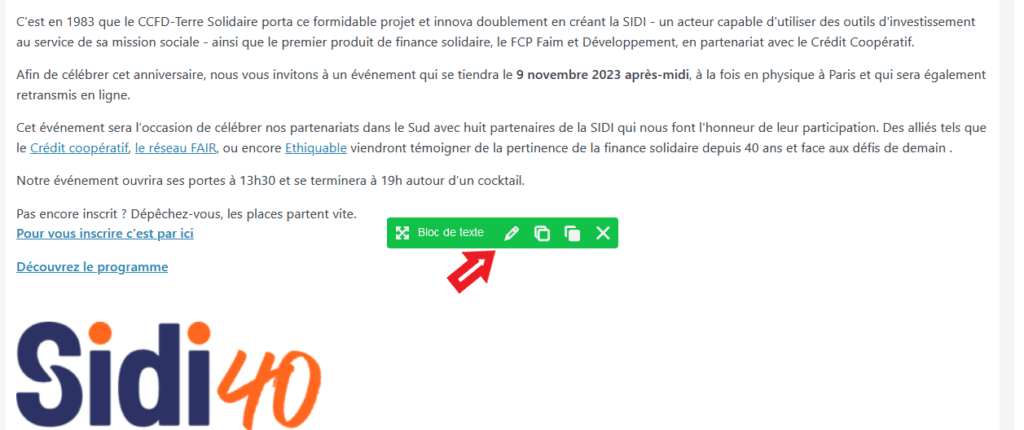
Une fois l’article ouvert, sélectionner le bloc à modifier en cliquant sur le crayon de la zone verte qui apparaitra.
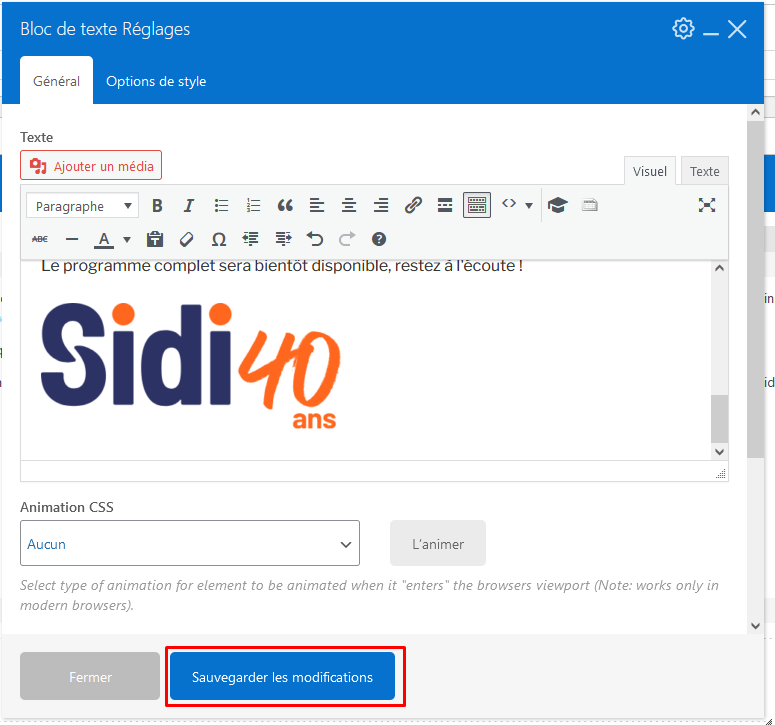
Bien penser à enregistrer les modifications.
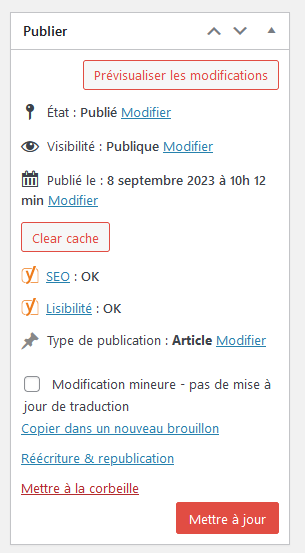
Une fois les modifications finies, vous pouvez les prévisualiser avant de cliquer sur « Mettre à jour ».
Puis vérifier le résultat en ligne.
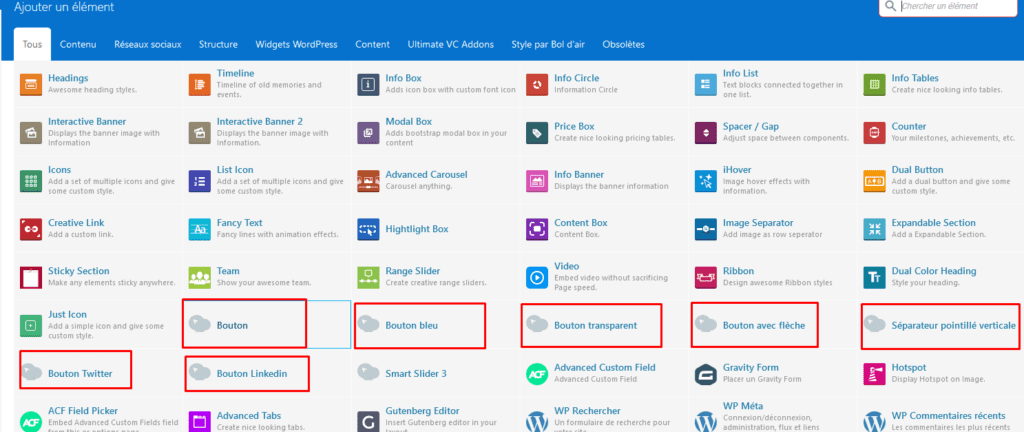
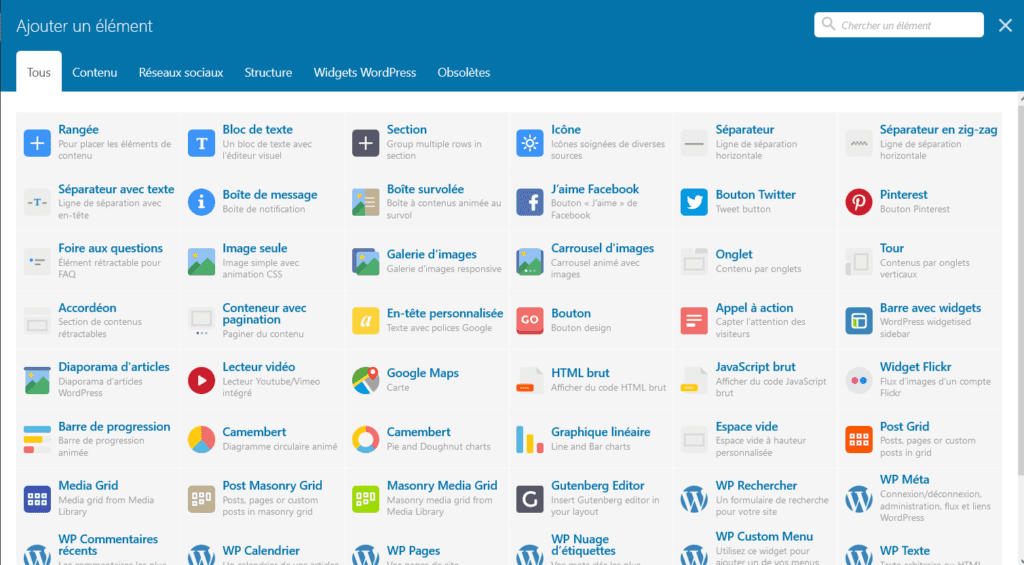
Il en existe plusieurs types. Pour créer un bouton, il faut cliquer sur « ajouter un élément » puis sélectionner un composant bouton en fonction du rendu souhaité.
Vous ajoutez le teste qui doit s’afficher sur le bouton, vous cliquer sur « sélectionnez une URL » et collez dans le champ « URL » le lien du bouton. On peut demander l’ouverture du lien dans un nouvel onglet en cochant « oui » pour la question « Ouvrir dans une nouvelle fenêtre ? »
On peut également mettre des liens pour des PDF.
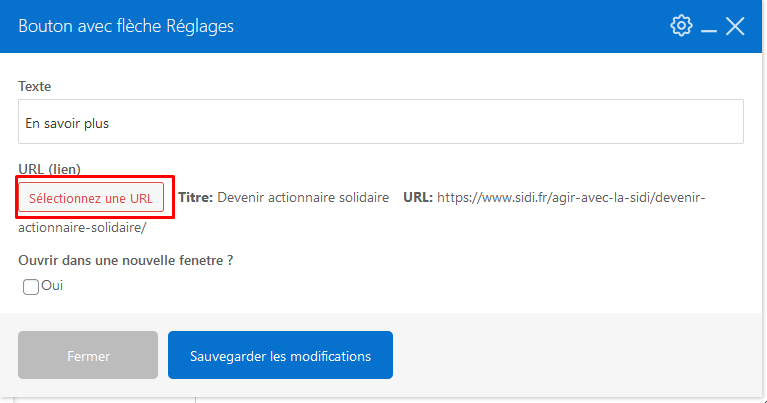

Bouton

Bouton avec flèche

Bouton transparent
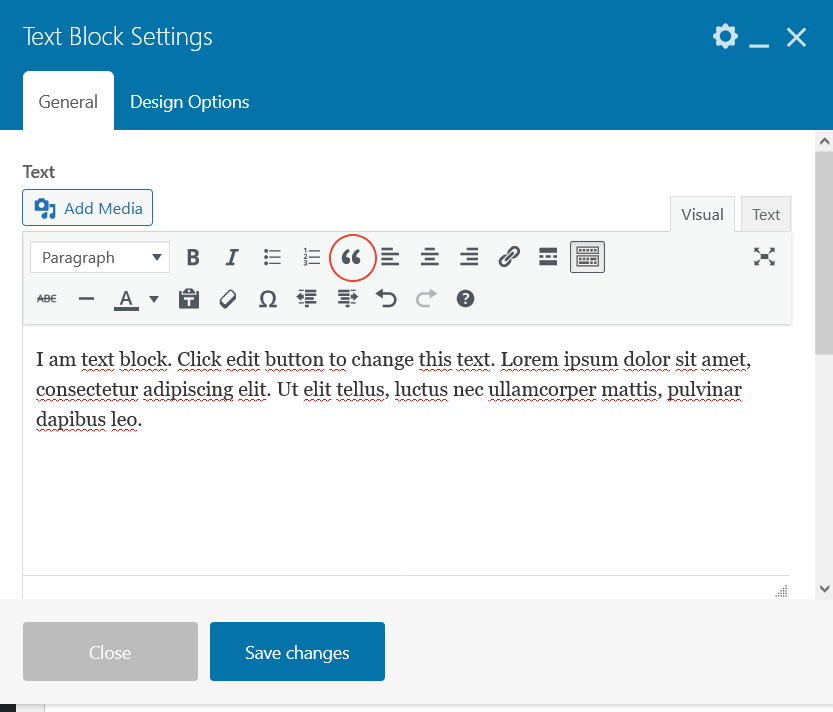
Pour ajouter une citation, il faut ouvrir un bloc de texte et cliquer sur le picto indiqué ci-dessous.
Puis taper le texte, la mise en page se fera toute seule.
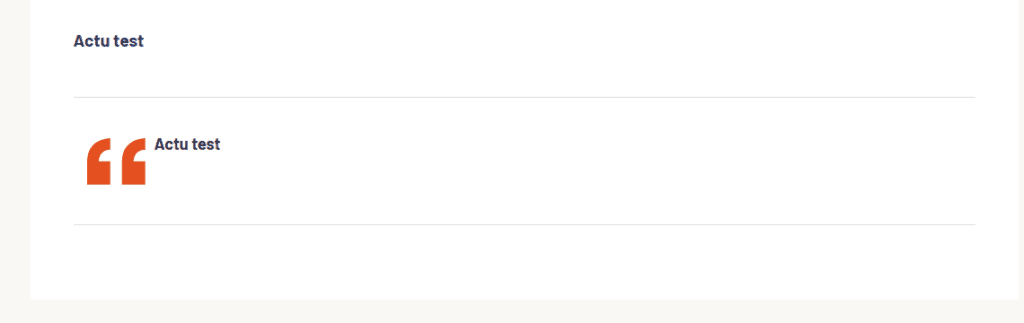
Et le rendu final :
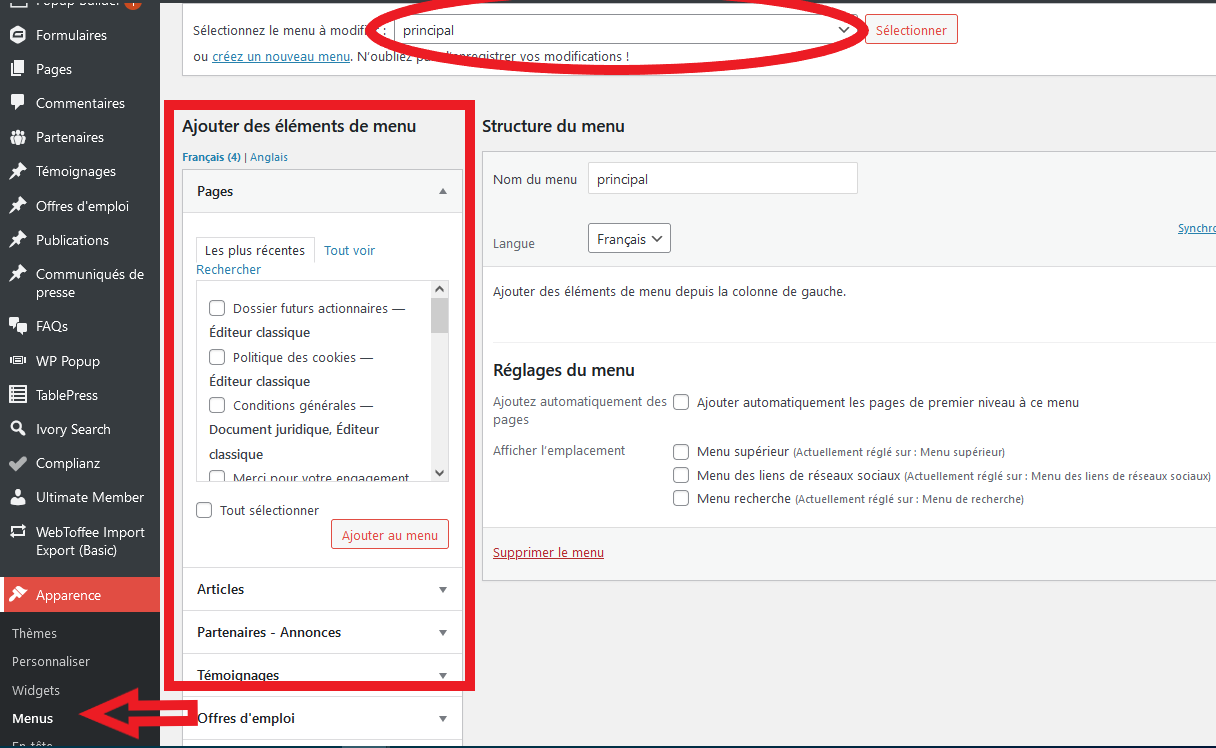
Pour ajouter un élément au menu, il faut se rendre dans « Apparence » => « Menu ».
Sélectionner le menu à modifier dans la liste déroulante, puis ajouter les éléments. Les élément s’afficheront à la suite, il faudra les déplacer avec un système de glisser-déposer.
Le menu principal du site est le « Menu supérieur ».
Pour mettre un article dans un sous-menu, il faudra le décaler un petit peu sur la droite lors du glisser-déposer, dans l’entrée de menu désirée.
Pour créer un article, il faut cliquer sur « ajouter » dans l’onglet articles de gauche.
Il faut ensuite rentrer le titre, qui correspond au h1 sur la page (le titre des pages soulignés en orange).

Ensuite, cliquer sur « Éditeur de l’administration » et ajouter le contenu dont on a besoin.
Ajouter une catégorie dans la barre de droite.

Pour terminer, cliquer sur « Publier », et vérifier en ligne.

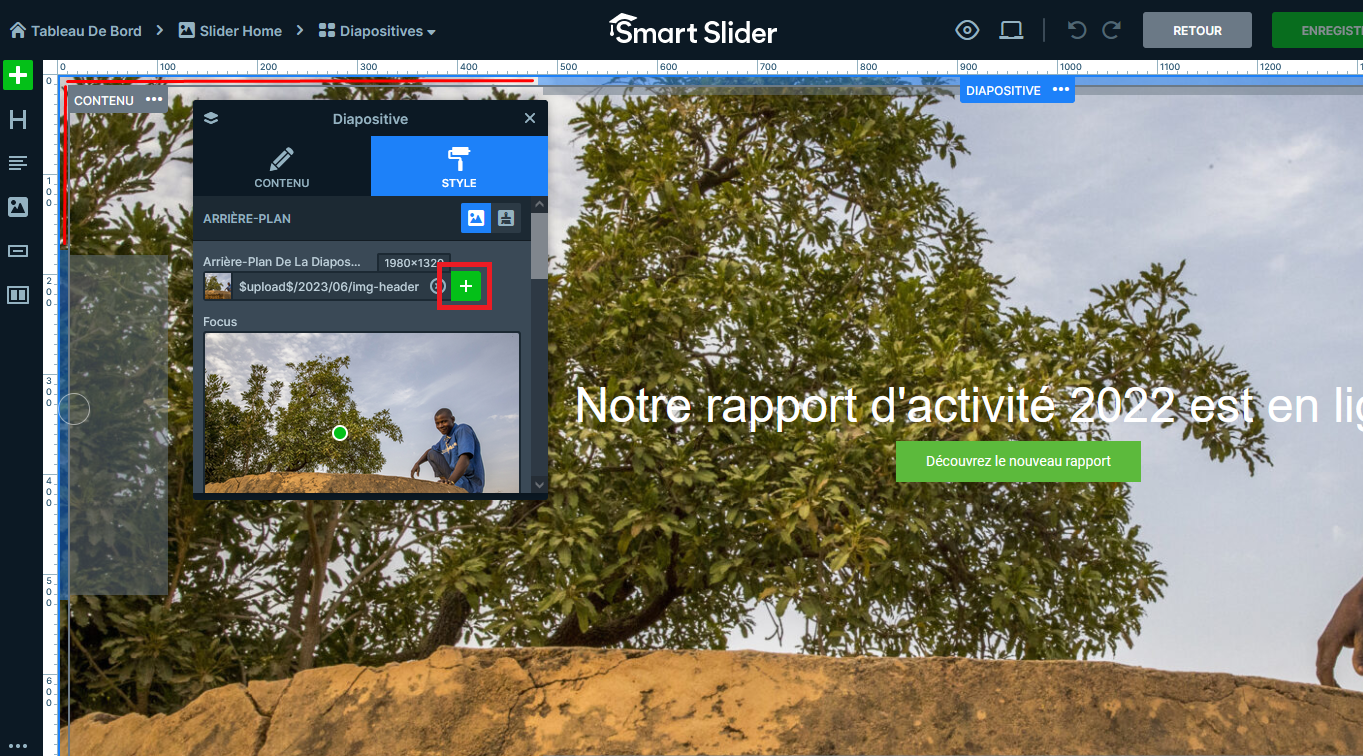
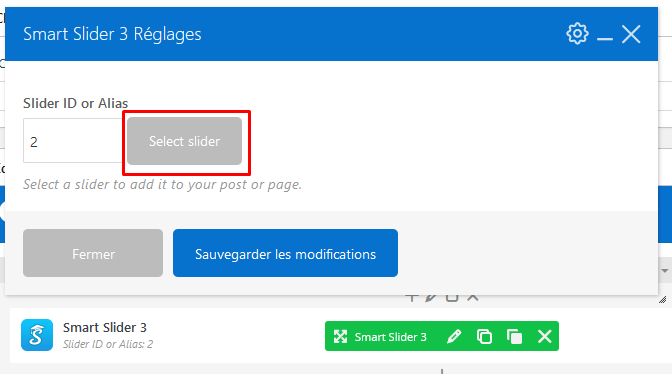
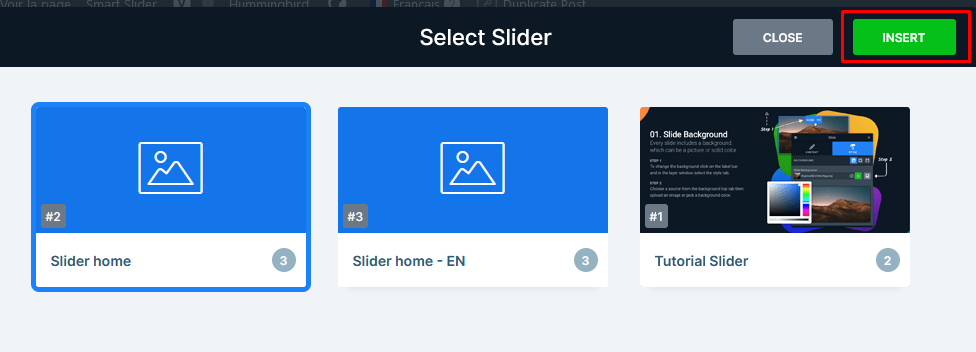
Le slider de la page d’accueil est géré grâce au module Smart Slider. Dans le back-office de la page d’accueil, vous pouvez choisir le slider que vous souhaitez afficher en cliquant sur « select slider » puis sélectionnez-en un et cliquer sur « Insert ».
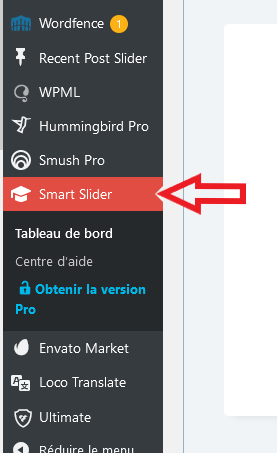
Pour modifier une image ou le texte du slider de la page d’accueil, il faut accéder au module Smart Slider via la barre de menu. Assurez-vous d’avoir déjà télécharger l’image dans la bibliothèque de média (voir ici). Survolez le slider home puis cliquer sur « modifier ».
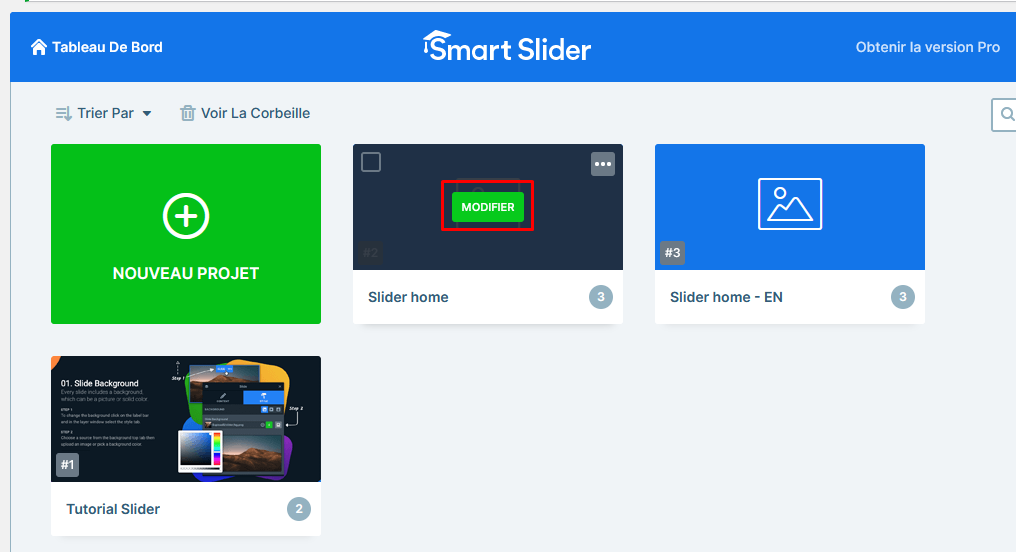
Choisissez ensuite le slide que vous souhaitez mettre à jour et cliquer sur « Modifier ». Cliquer sur l’élément (texte, bouton ou image ) et apporter vos modifications dans le cadre à gauche.
Pur changer l’image veuillez à bien vous positionner dans la zone des traits rouges, cliquer sur le bouton « + » vert et sélectionner la nouvelle image.