
Auteur/autrice : Bol d'air Développement
Les pétitions
Les actions
Les actions correspondent aux contenus qui vont nous servir à créer des interpellations ou des pétitions.
Il faut passer par le back office pour :
- Modifier le header
- Assigner un combat
- Ajouter une image mise en avant
- Définir le(s) bloc(s) de bas de page à afficher
- Choisir le type d’action : Le type d’action choisit permettra d’ouvrir les champs correspondants, si on laisse vide il faut rentrer le contenu via bricks
Les pages
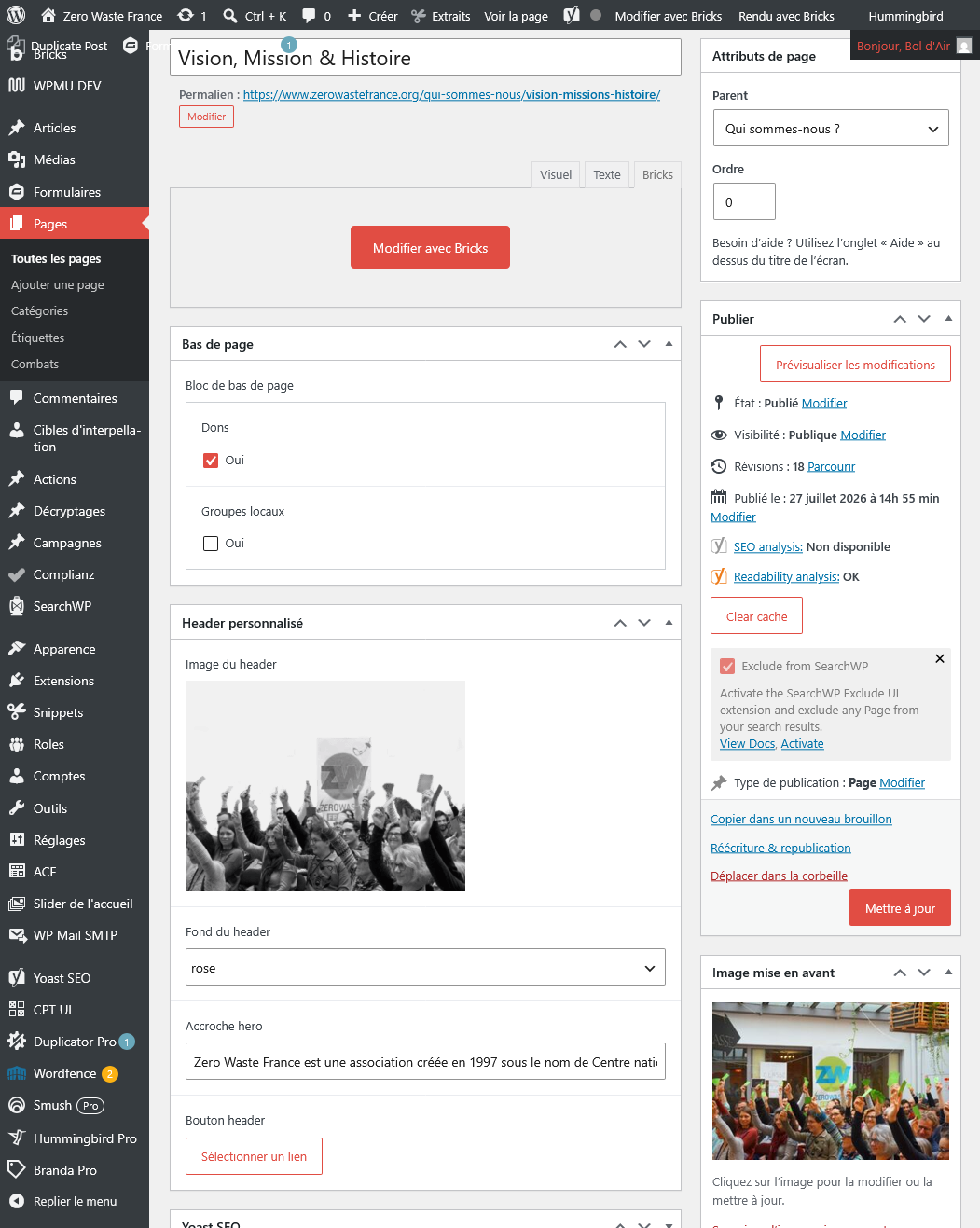
Dans le back office, les pages correspondent aux contenus plutot statiques, type « Qui sommes-nous », ou page de contact, mentions légales, etc.
Il faut passer par le back office pour :
- Modifier le header
- Assigner un combat
- Ajouter une image mise en avant
- Définir le(s) bloc(s) de bas de page à afficher
Puis passer par bricks pour le contenu dans la page même.
Taille de vignettes
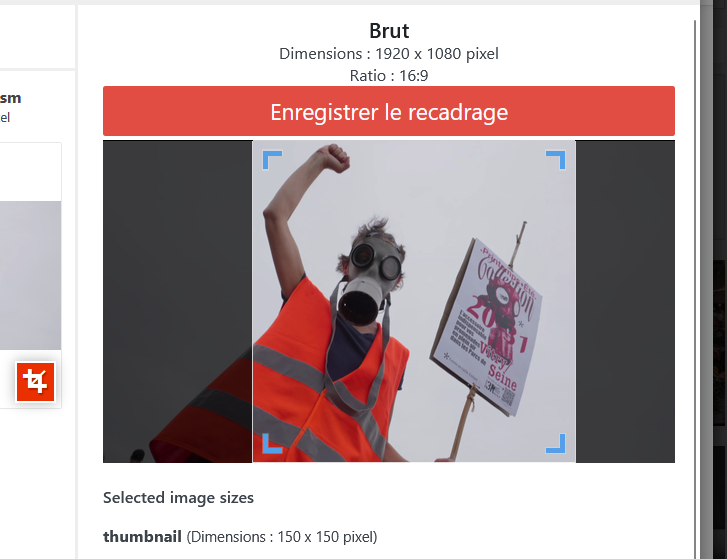
Les tailles de vignettes servent à définir ce qu’on veut afficher à certains endroits où les images sont appelées automatiquement.
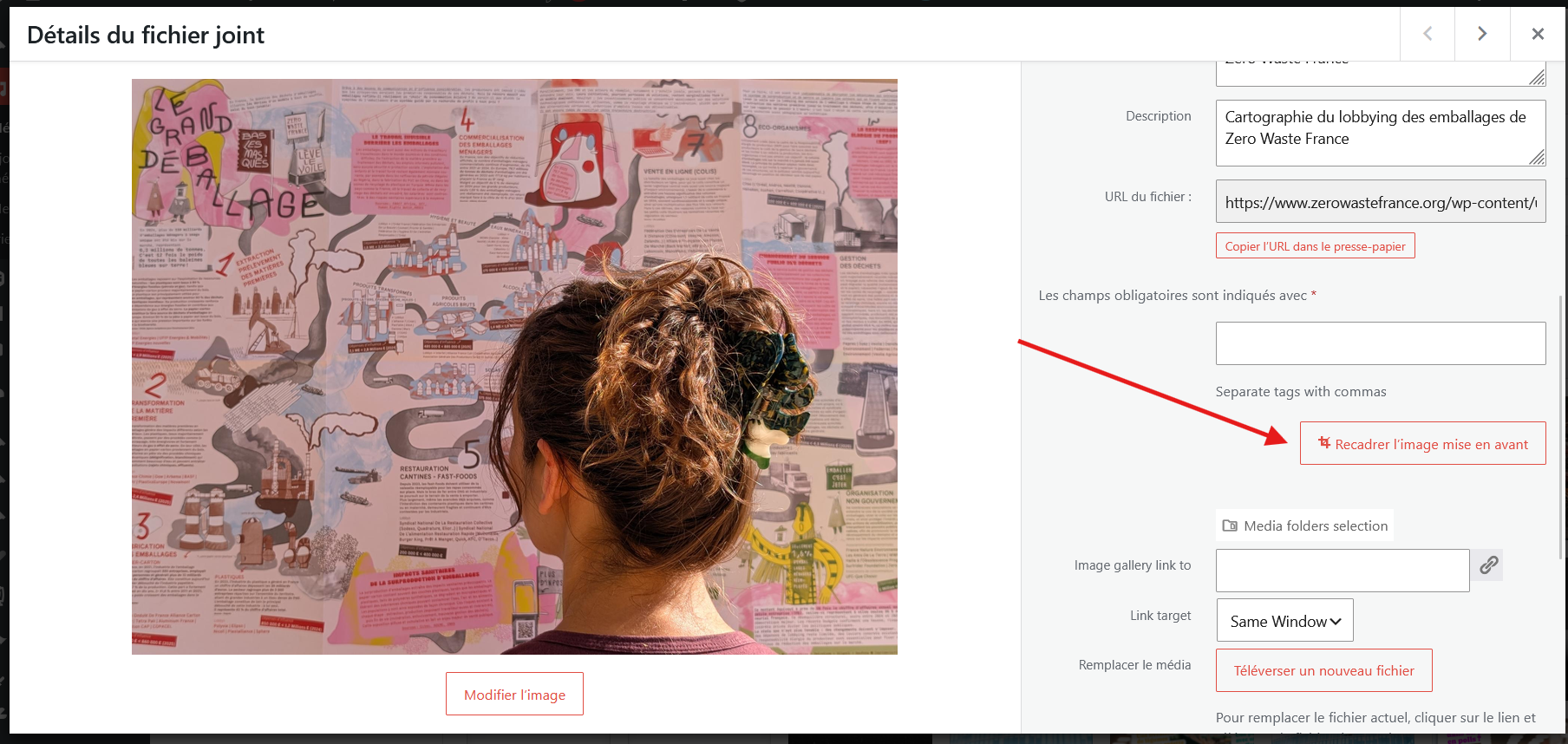
Il y a plusieurs moyens d’accéder à ce réglage :
Par la médiathèque
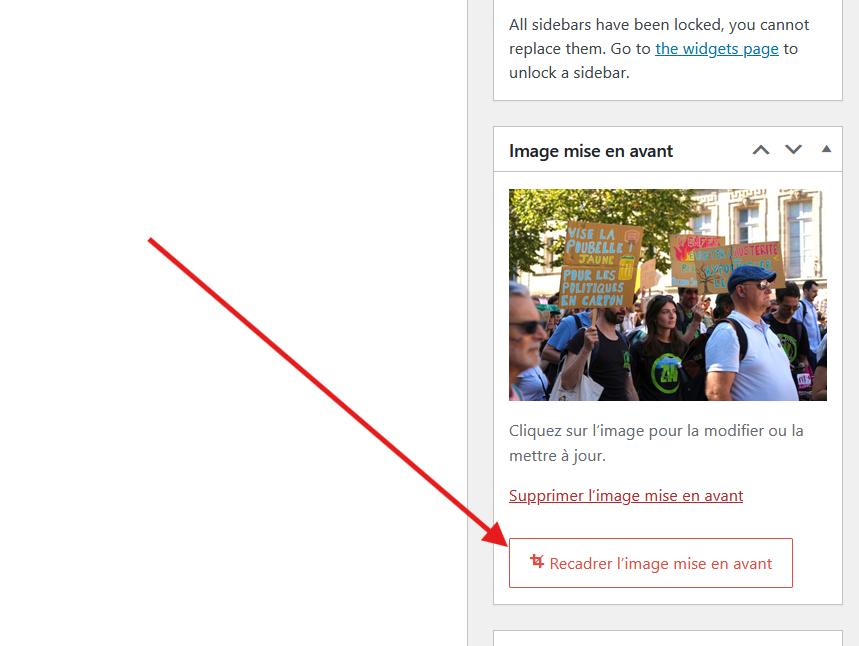
Pendant l’intégration de l’article, dans le back-office en colonne de droite
Uen fois cliqué, il faut choisir une taille de vignette dans les formats proposés à gauche
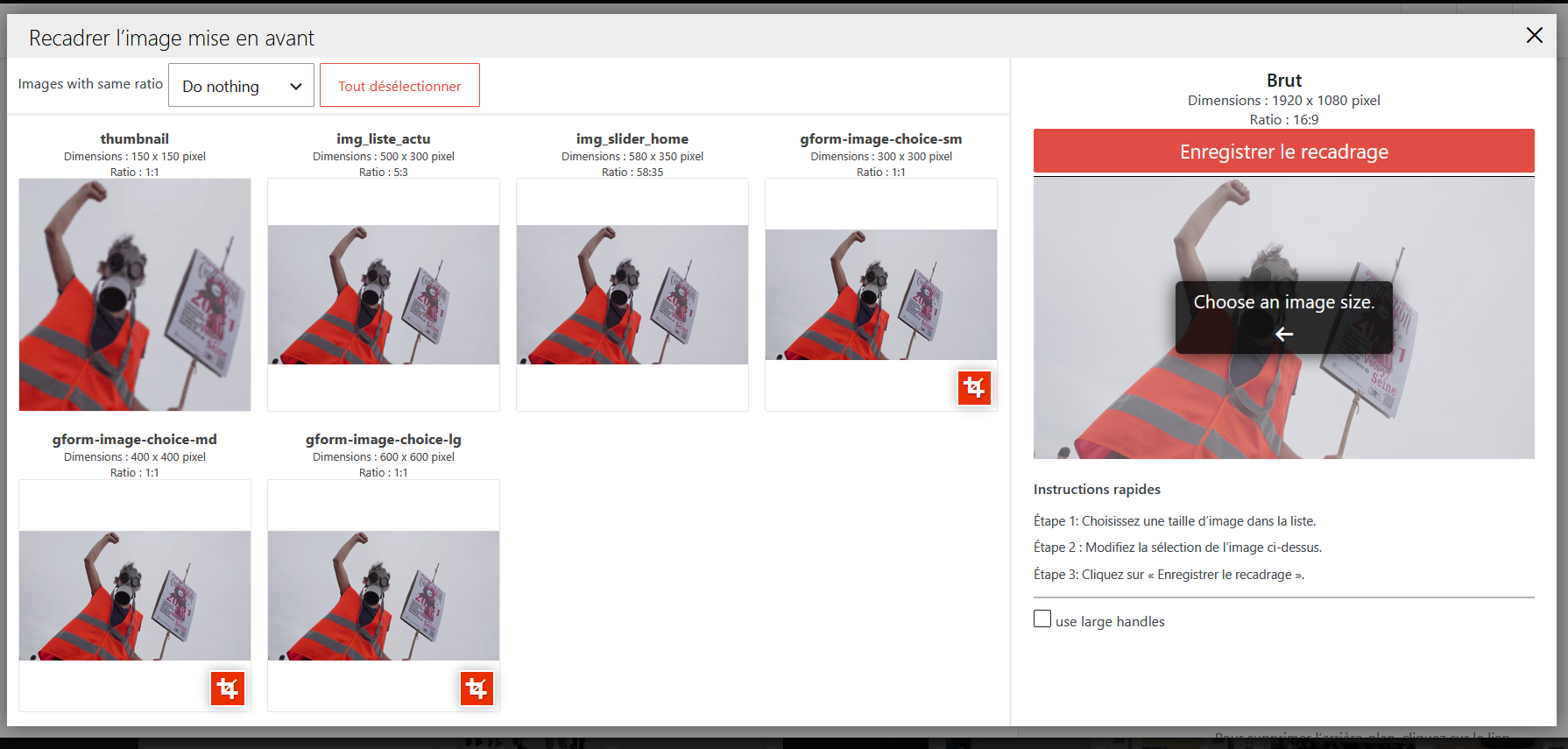
Ensuite sélectionner ce qu’on veut montrer dans la zone encadrée et cliquer sur « Enregistrer le recadrage ».
Les témoignages
Pour rentrer un témoignage, il faut cliquer sur « Ajouter » dans les Témoignages.
Vous rentrerez ensuite :
- Le titre
- Une photo carrée, de minimum 200×200
- Le rôle de la personne (pas trop long)
- Soit l’url de la vidéo si c’est un témoignage vidéo, soit le texte du témoignage si c’est un témoignage écrit.
- Un extrait
- Et la photo à la une, idéalement de dimension 500×380
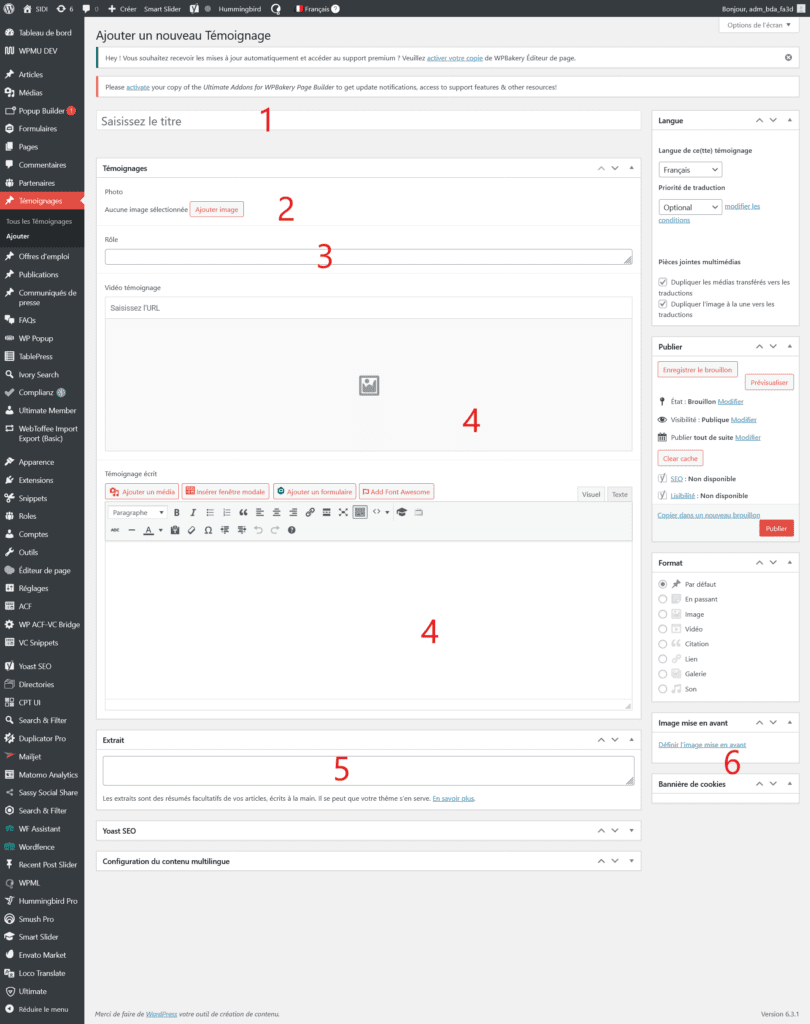
Et n’oubliez pas de publier.
Les offres d’emploi
Pour ajouter une offre d’emploi, il faut cliquer sur « Ajouter » dans les offres d’emploi du menu de gauche.
Vous arriverez sur une page avec simplement des champs prédéfinis à remplir.
Vous pouvez en laisser vide sans impacter l’affichage final.
Terminez en appuyant sur « Publier ».
Les communiqués de presse
Pour ajouter un communiqué de presse, il faut cliquer sur « Ajouter » dans les « Communiqués de presse » dans le menu de gauche.
Vous rentrez :
- Le titre
- Du contenu
- Le lien du communiqué de presse
- Un extrait court
Et vous pouvez ensuite publier

Les publications
Pour rentrer une publication, il faut cliquer sur « Ajouter » dans les publications.
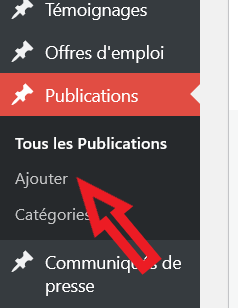
Vous rentrez ensuite :
- Le titre de la publication
- Le lien du PDF de la publication
- L’extrait de la publication
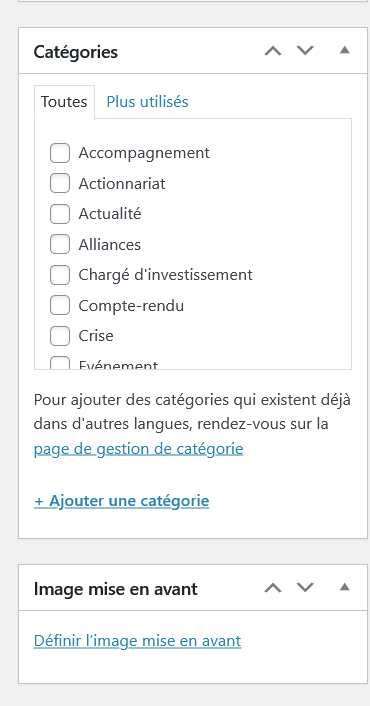
Et pour finir, vous ajoutez une catégorie et une image de mise en avant au format portrait.
Automatiser les traductions
Si vous voulez activer la traduction automatique, il vous faudra acheter des crédits WPML et effectuer ce réglage :
- Vous allez dans les paramètres de WPML

- Vous allez cliquer sur « Changer le mode » dans le mode de traduction
- Et là, vous sélectionnez « Tout traduire automatiquement »


WPML vous fournira un lien pour recharger vos crédits.