Remplacer un média

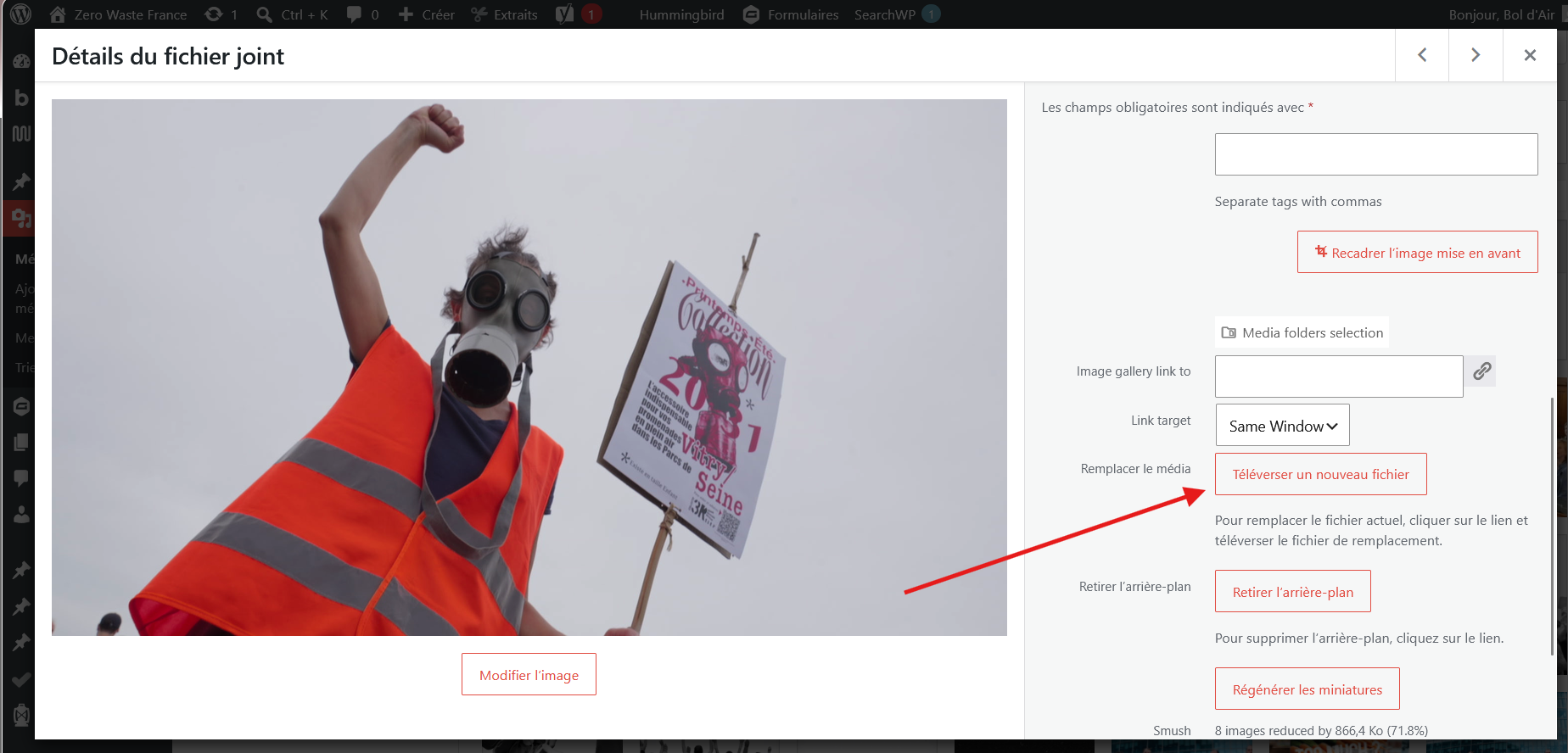
Vous pouvez remplacer un média, pour cela, il faut se rendre dans la médiathèque, cliquer sur le média en question, et cliquer sur le bouton « Téléverser un nouveau fichier »

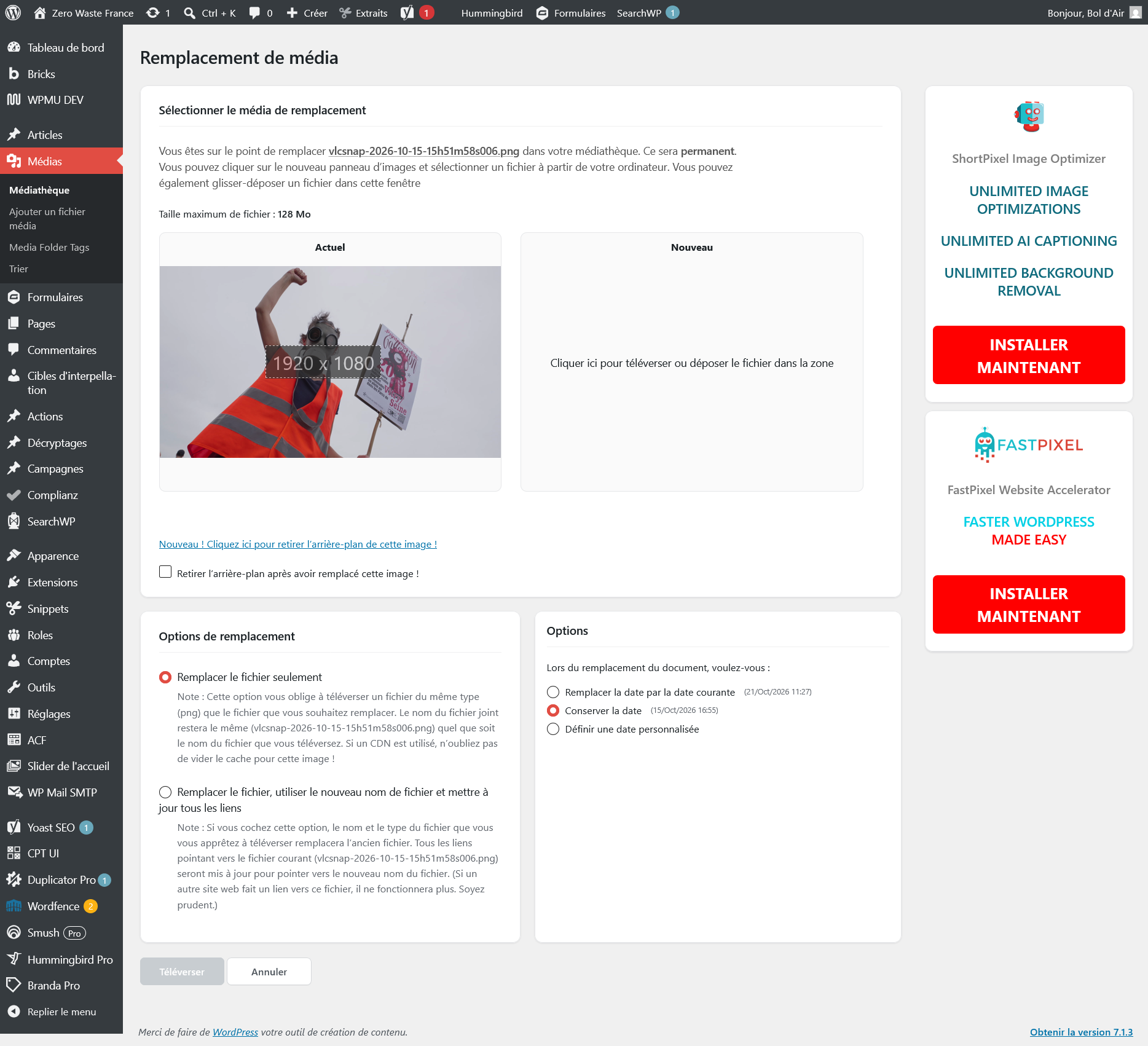
Il faut ensuite déposer le nouveau média dans la fenêtre de droite, changer ou laisser les réglages par défaut et cliquer sur « Téléverser ».

Les formulaires

Les formulaires sont gérés par l’extension « Gravity Form ».

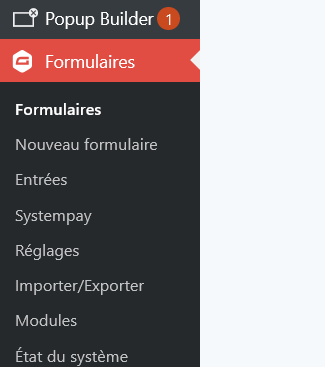
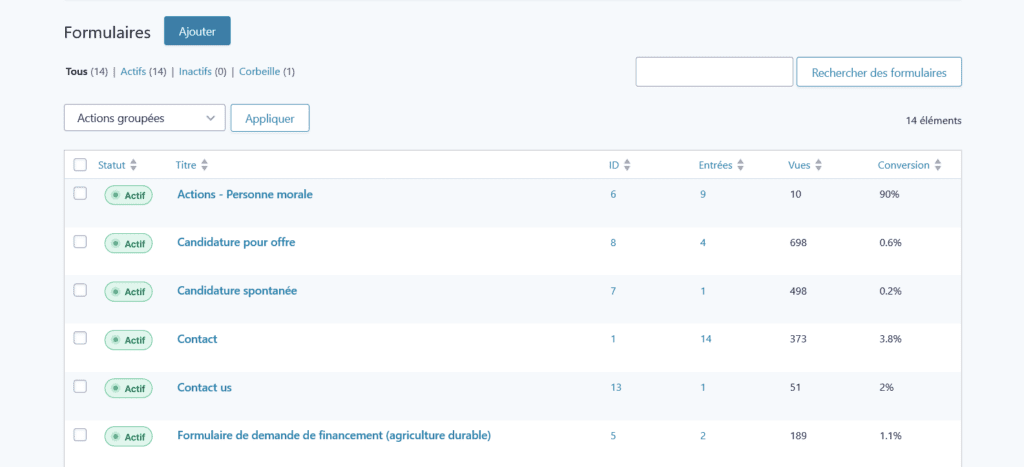
Vous les trouverez dans le menu de gauche : « Formulaires ».

En cliquant sur « Formulaires », vous verrez la liste de tous les formulaires du site, aussi bien en anglais qu’en français.

En les survolant vous verrez apparaître un sous-menu avec plusieurs entrées :

Si vous cliquez sur modifier, vous arriverez sur la page qui permet de structurer le formulaire. Si vous avez des modifications à faire dessus, il faut éviter de toucher à la structure même, pour des soucis d’ID de champs.

Vous pouvez modifier les libellés en cliquant sur le champs et en changeant le « Libellé du champ » à droite

N’oubliez pas ensuite d’enregistrer vos modifications en cliquant sur « Enregistrer » en haut à droite de la page.

Si vous cliquez sur « Réglages », vous arriverez sur cette page :

Avec les 5 onglets de gauche :

  • Réglages du formulaires : Les réglages du formulaires sélectionné, c’est à dire le titre, la description, etc.
  • Confirmations : Ce qui se passe une fois que l’utilisateur a validé le formulaire.
  • Données personnelles : Pour gérer la conservation des données et des adresses IP.
  • Notifications : Permet de gérer les contenus et les destinataires des mails envoyés à partir de la validation du formulaire.
  • PDF : Gère la liaison avec sign and go, NE PAS MODIFIER

Si vous cliquez sur entrées, vous arriverez sur le récapitulatif de toutes les confirmations du formulaire en question.

Dans la colonne « État du paiement », elle permet de voir si l’achat d’actions a bien été finalisé ou non.

Si finalisé, il y a écrit « Approved », sinon il y a écrit « Traitement ».

Vous pouvez cliquer sur chaque entrées pour tout voir en détail.

Les partenaires

Toute la liste des partenaires se trouvent dans le menu de gauche, dans « Partenaires ».

À partir de là, vous pouvez soit :

  • Voir la liste de tous les partenaires en cliquant sur « Toutes les annonces »
  • Ajouter un partenaire en cliquant sur « Ajouter une annonce »

Ajouter une annonce

L’ajout d’une annonce se fait directement par le biais de champs pré-défini qu’il faut juste remplir.

Le seul détail à ne pas oublier est lorsque vous sélectionnez le pays, il ne faut pas oublier de cliquer sur le bouton du dessous « Rechercher sur la carte », cela permettra de pointer automatiquement sur le bon pays, pour avoir le pointeur sur la page de liste des partenaires.

Comme pour les articles, il y a des catégories à rentrer directement dans la barre de droite.

Si un champ n’est pas rempli, on peut quand même publier sans qu’il n’y ait de soucis derrière.

Il suffit ensuite de publier et l’ajout à la liste principale se fait automatiquement.

Modifier un partenaire

Comme pour les articles, il faut aller chercher le partenaire concerné soit en se baladant sur le site, et cliquer sur « Modifier l’annonce » sur la barre du dessus, soit le retrouver dans la liste de toutes les annonces.

Il suffit ensuite de modifier les champs et de cliquer sur « Mettre à jour ».

Organisation d’un article

Les articles ont certains points communs :

  1. Le titre H1 à rentrer dans le Back office, qui correspond au titre de l’article
  2. Une image de mise en avant
  3. Un chapeau (avec la classe chapeau-post)
  4. Des paragraphes p

Modifier un article

Dans le menu, sélectionner « Articles » puis l’article concerné.

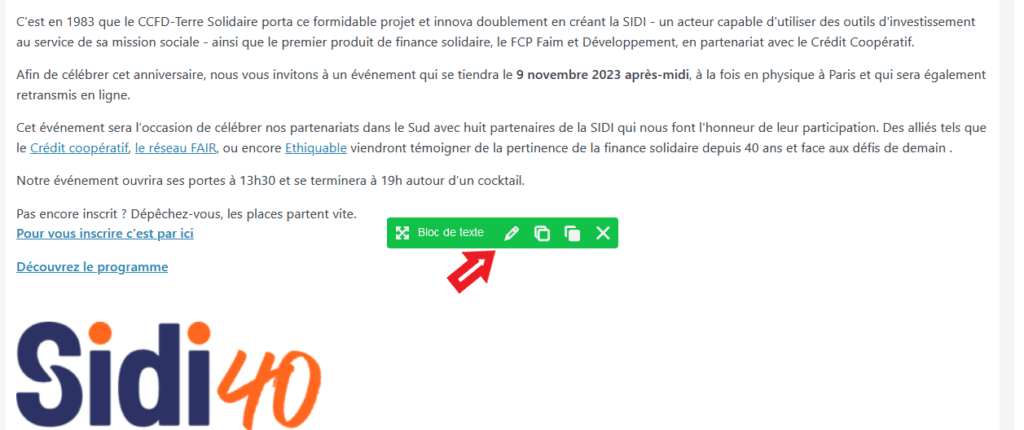
Une fois l’article ouvert, sélectionner le bloc à modifier en cliquant sur le crayon de la zone verte qui apparaitra.

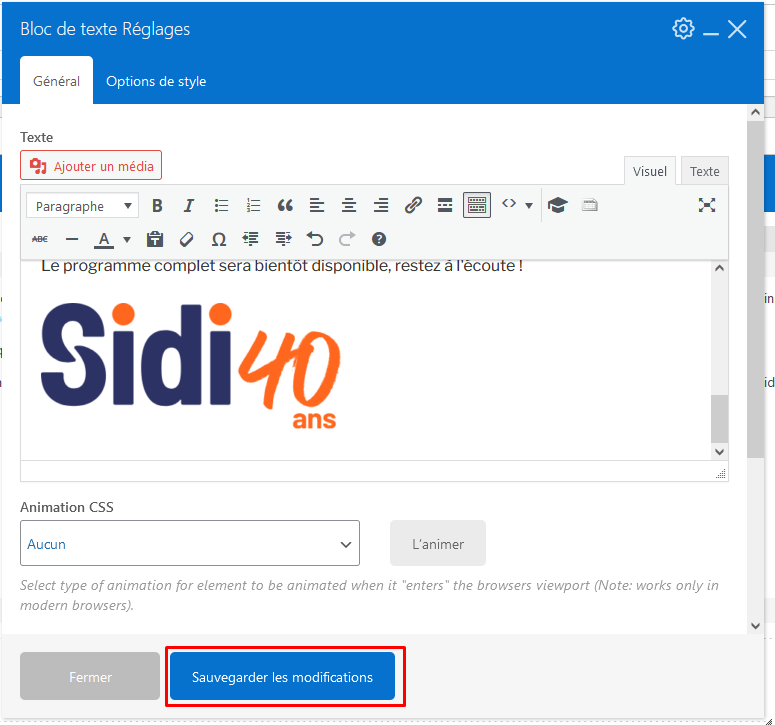
Bien penser à enregistrer les modifications.

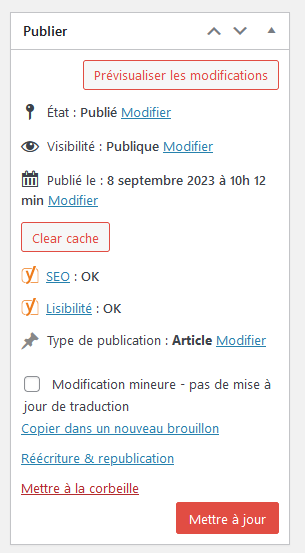
Une fois les modifications finies, vous pouvez les prévisualiser avant de cliquer sur « Mettre à jour ».
Puis vérifier le résultat en ligne.

Tous les styles

Les boutons

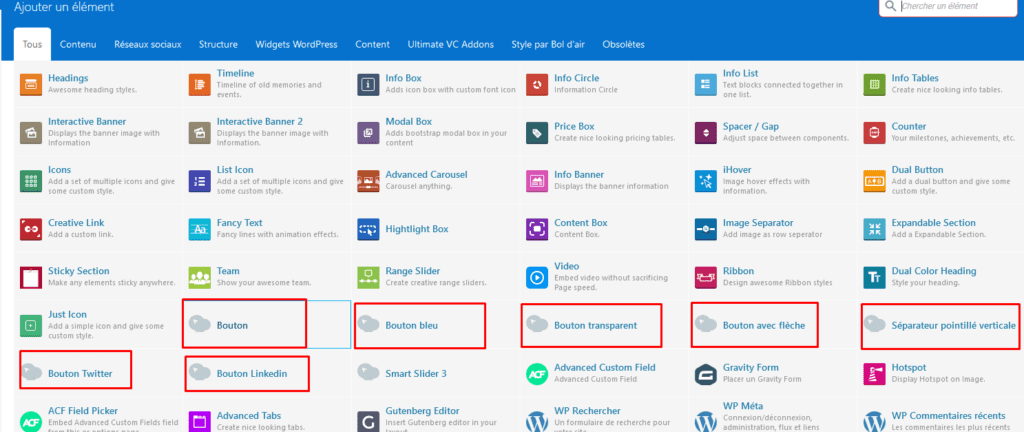
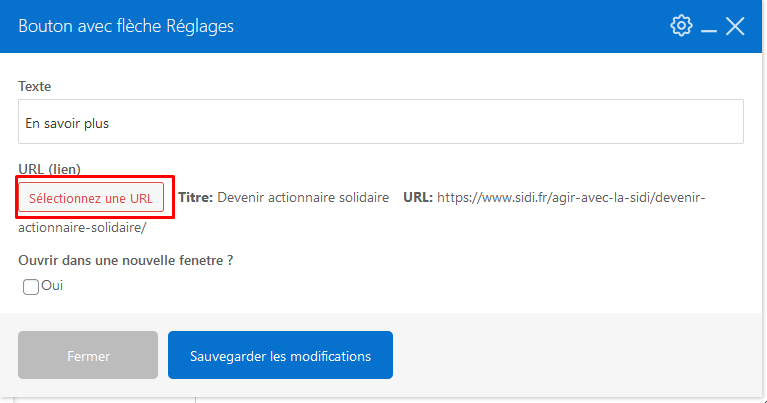
Il en existe plusieurs types. Pour créer un bouton, il faut cliquer sur « ajouter un élément » puis sélectionner un composant bouton en fonction du rendu souhaité.

Vous ajoutez le teste qui doit s’afficher sur le bouton, vous cliquer sur « sélectionnez une URL » et collez dans le champ « URL » le lien du bouton. On peut demander l’ouverture du lien dans un nouvel onglet en cochant « oui » pour la question « Ouvrir dans une nouvelle fenêtre ? »

On peut également mettre des liens pour des PDF.

Bouton

Bouton avec flèche

Bouton transparent

Citations

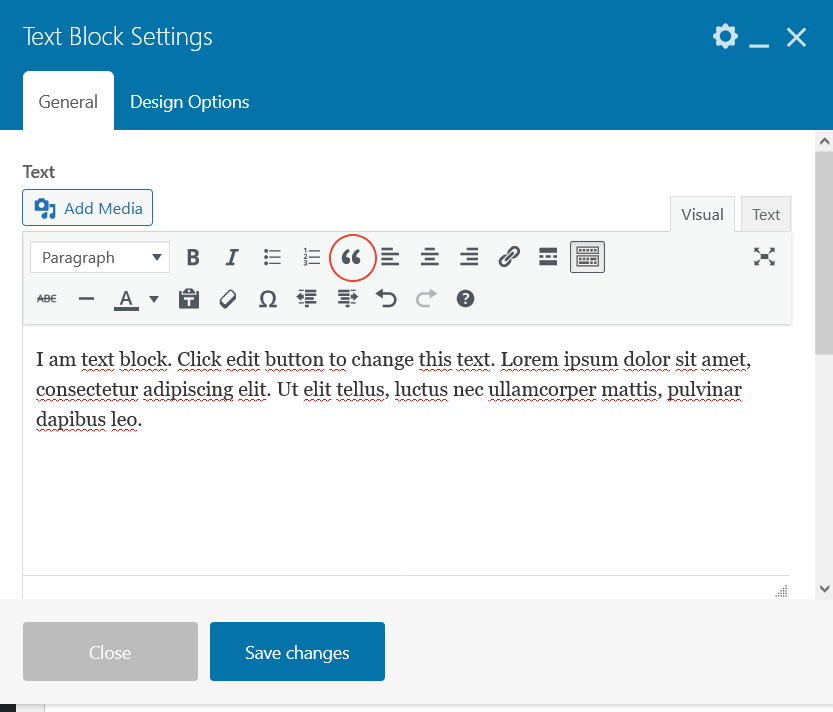
Pour ajouter une citation, il faut ouvrir un bloc de texte et cliquer sur le picto indiqué ci-dessous.

Puis taper le texte, la mise en page se fera toute seule.

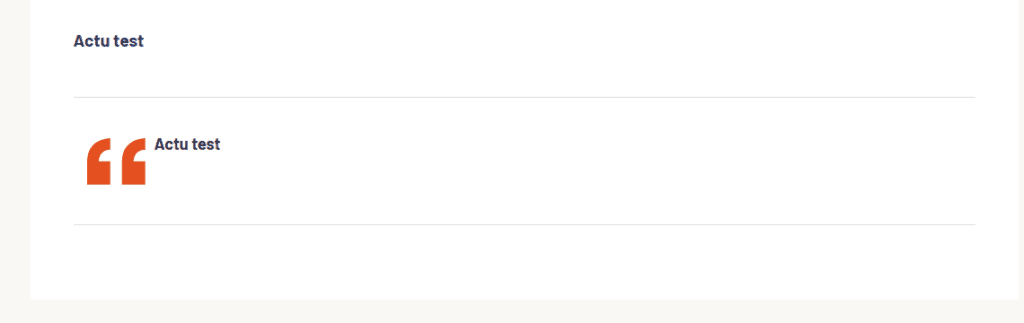
Et le rendu final :

Introduction

Pour faciliter l’utilisation, l’ensemble des contenus du site a été mis en page en utilisant Visual Composer.

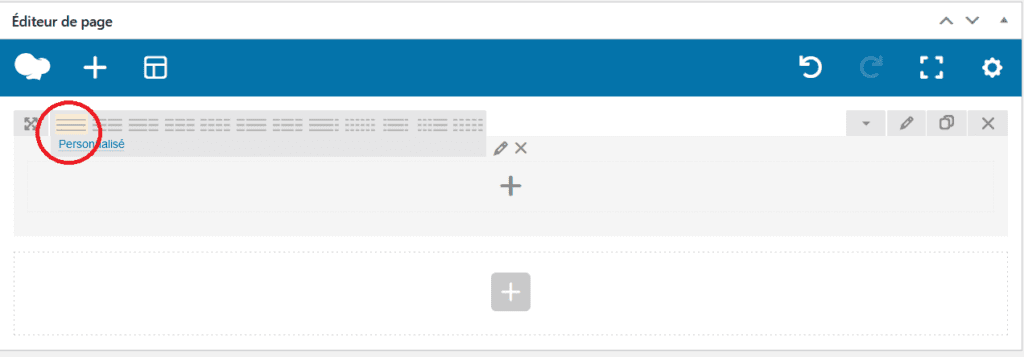
Les éléments de chaque article sont donc organisés en « colonnes » et en « rangées », ci-dessous, une rangée et l’option pour choisir le nombre de colonnes voulues.

Cela permet d’avoir des pages travaillées, qui restent responsives.

Il y a 7 catégories de contenu :

  • Pages
  • Articles
  • Publications
  • Communiqués de presse
  • Partenaires
  • Témoignages
  • Offres d’emplois

Traduire un article / une page

Ce type de traduction ne sert que si la traduction automatique n’est pas activée. Si elle est là, partir voir directement comment mettre à jour une traduction.

Il y a 4 états de traduction :

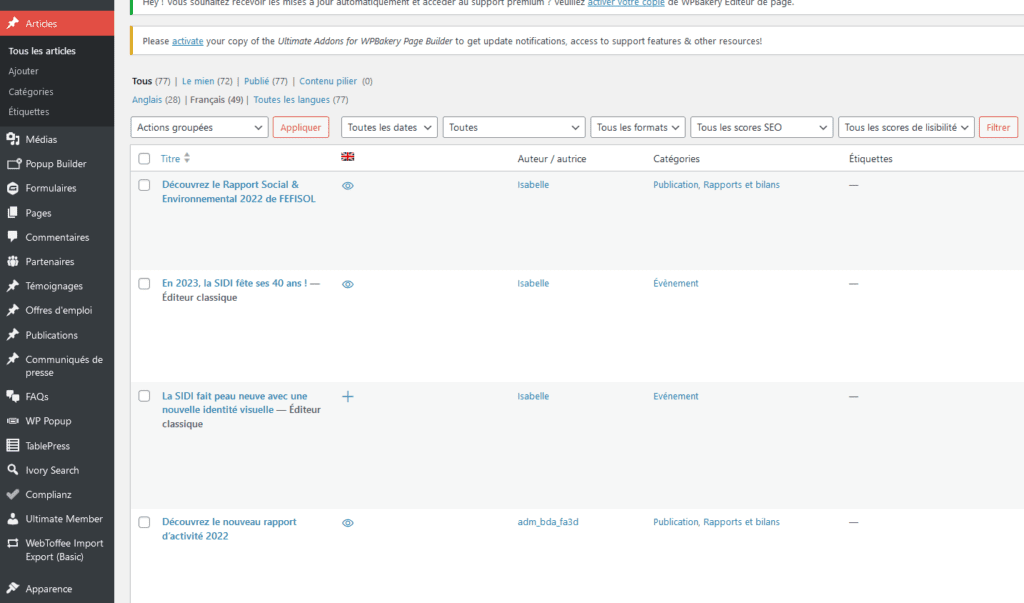
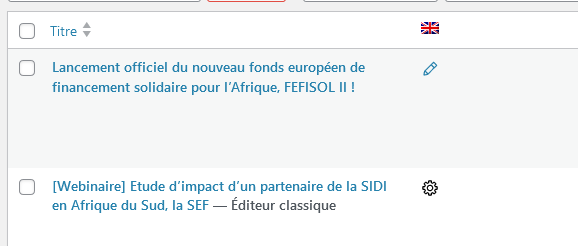
Ils sont affichés dans la colonne avec un drapeau sur la liste d’articles

Le « + » : La traduction n’existe pas encore, cliquez dessus pour la commencer.

L’œil : La traduction existe mais n’a pas été révisé. Cliquez dessus pour la réviser.

La roue : La traduction est en attente d’envoi à la traduction automatique, cela l’active en cliquant dessus

Le crayon : La traduction existe et a été vérifié, cliquez dessus pour la modifier.

Ici, c’est le « + » qui va nous intéresser, il est accessible directement par la liste d’article, ou par l’article en lui même dans la colonne de droite :

Cochez la case « duplication », et ensuite le « + » et vous arriverez sur cette page :

Rentrez vos traductions dans les champs de la colonne de droite, et cliquez sur « Terminer » en bas de page.

Votre traduction est prête !

Mettre à jour une traduction

Pour modifier une version anglaise d’un article ou d’une page, il faut se rendre :

  • soit dans le back office et dans la barre de droite droite, cliquer sur la roue à côté du drapeau.
  • soit dans la liste d’article et cliquer directement sur la roue

Cela vous amènera sur la version anglaise de l’article ou de la page, et vous n’aurez plus qu’à faire vos modifications et enregistrer.

Menu

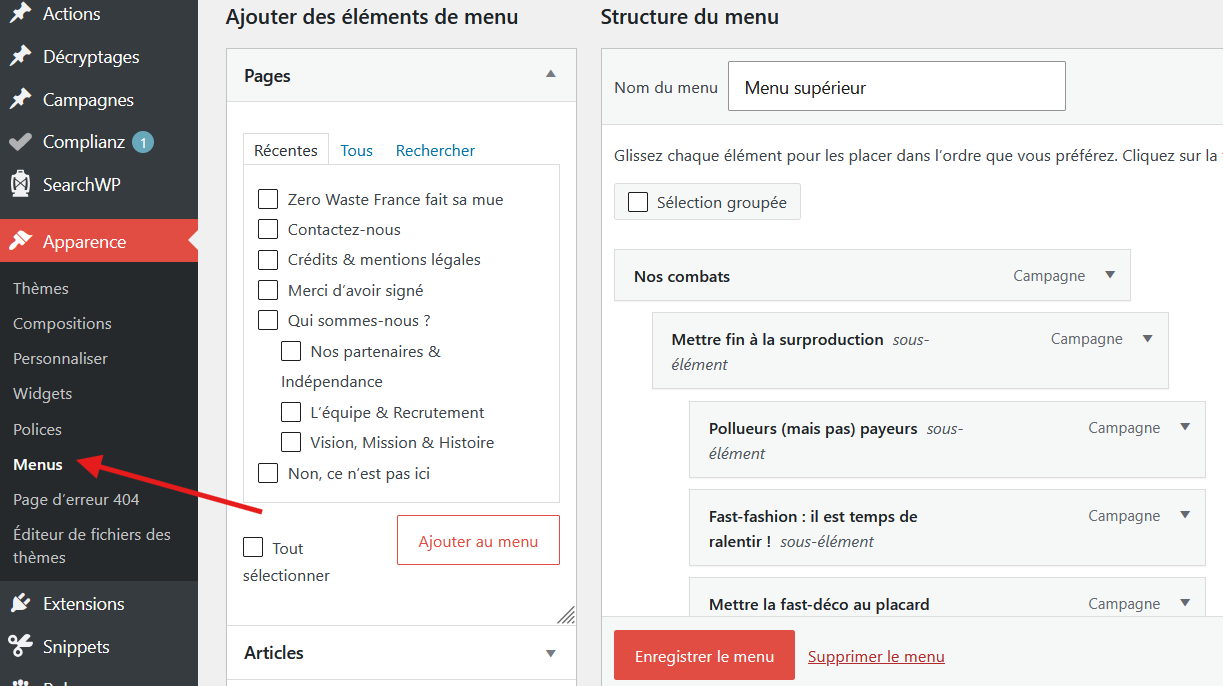
Pour ajouter un élément au menu, il faut se rendre dans « Apparence » => « Menu ».

Sélectionner le menu à modifier dans la liste déroulante, puis ajouter les éléments. Les élément s’afficheront à la suite, il faudra les déplacer avec un système de glisser-déposer.

Le menu principal du site est le « Menu supérieur ».

Pour mettre un article dans un sous-menu, il faudra le décaler un petit peu sur la droite lors du glisser-déposer, dans l’entrée de menu désirée.